跟随当前桌面
切换 Space 后,便签出现在当前正在使用的桌面。
 DSticky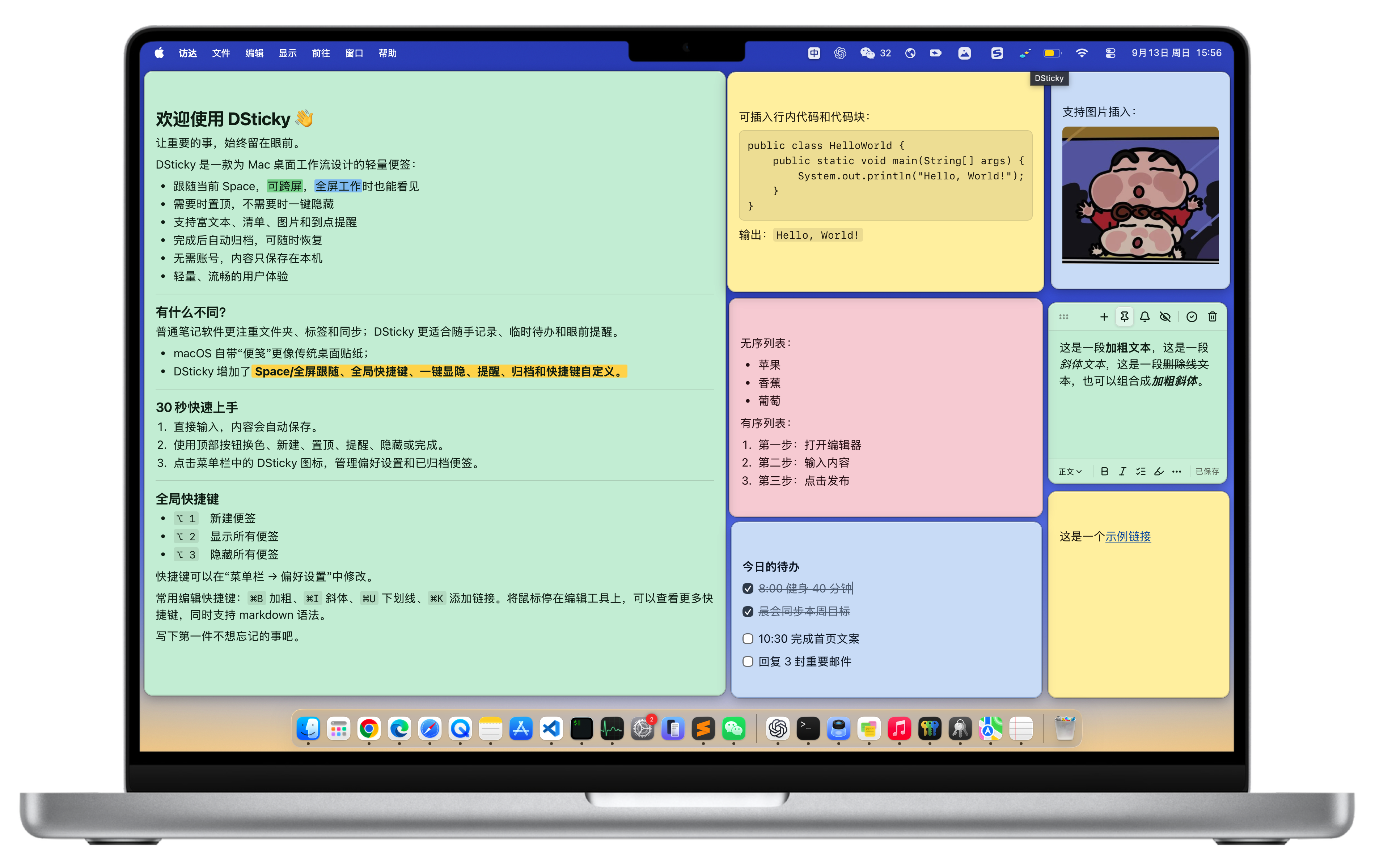
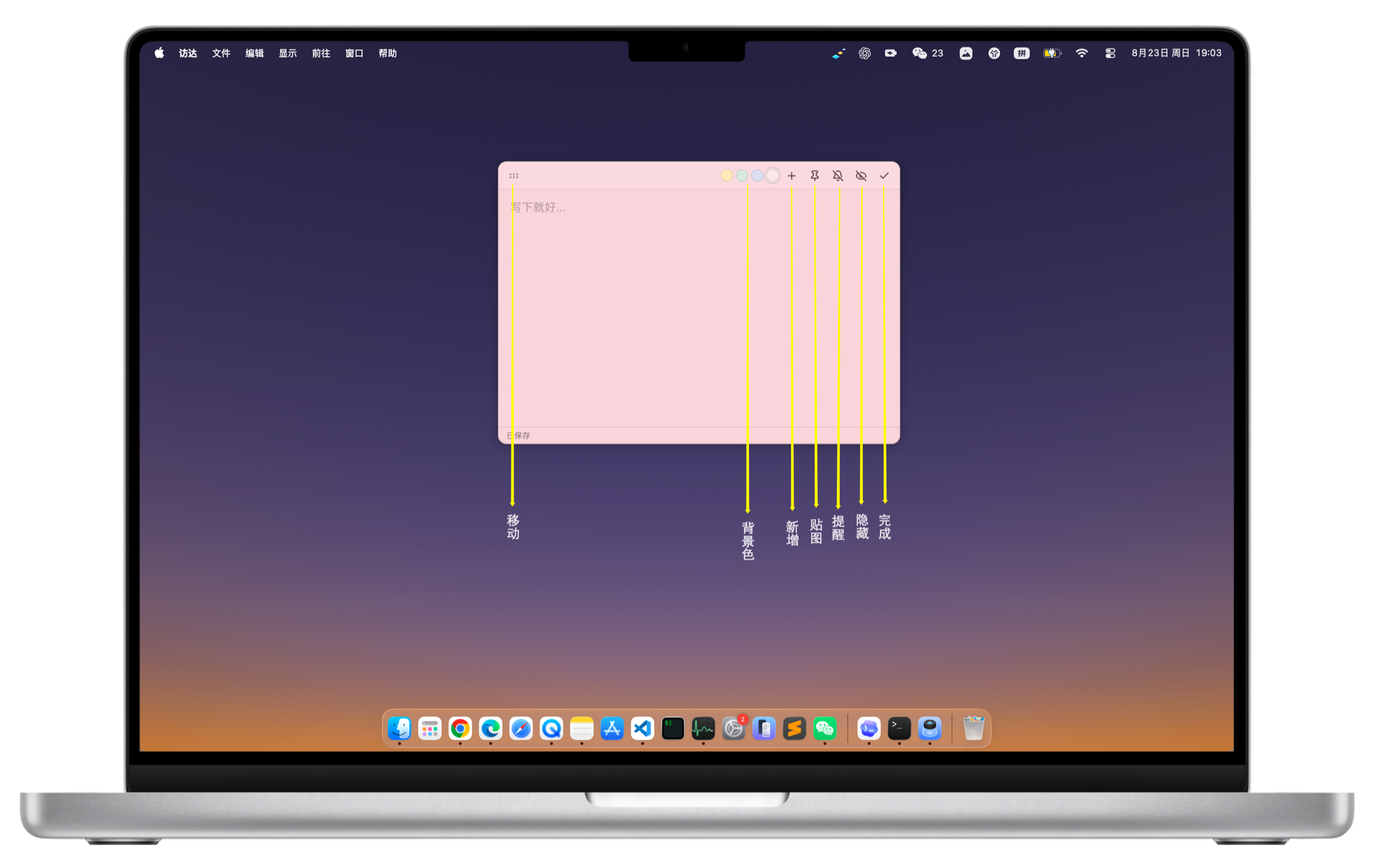
直接操作
移动、换色、新建、置顶、提醒、隐藏和完成,不需要进入额外设置页。
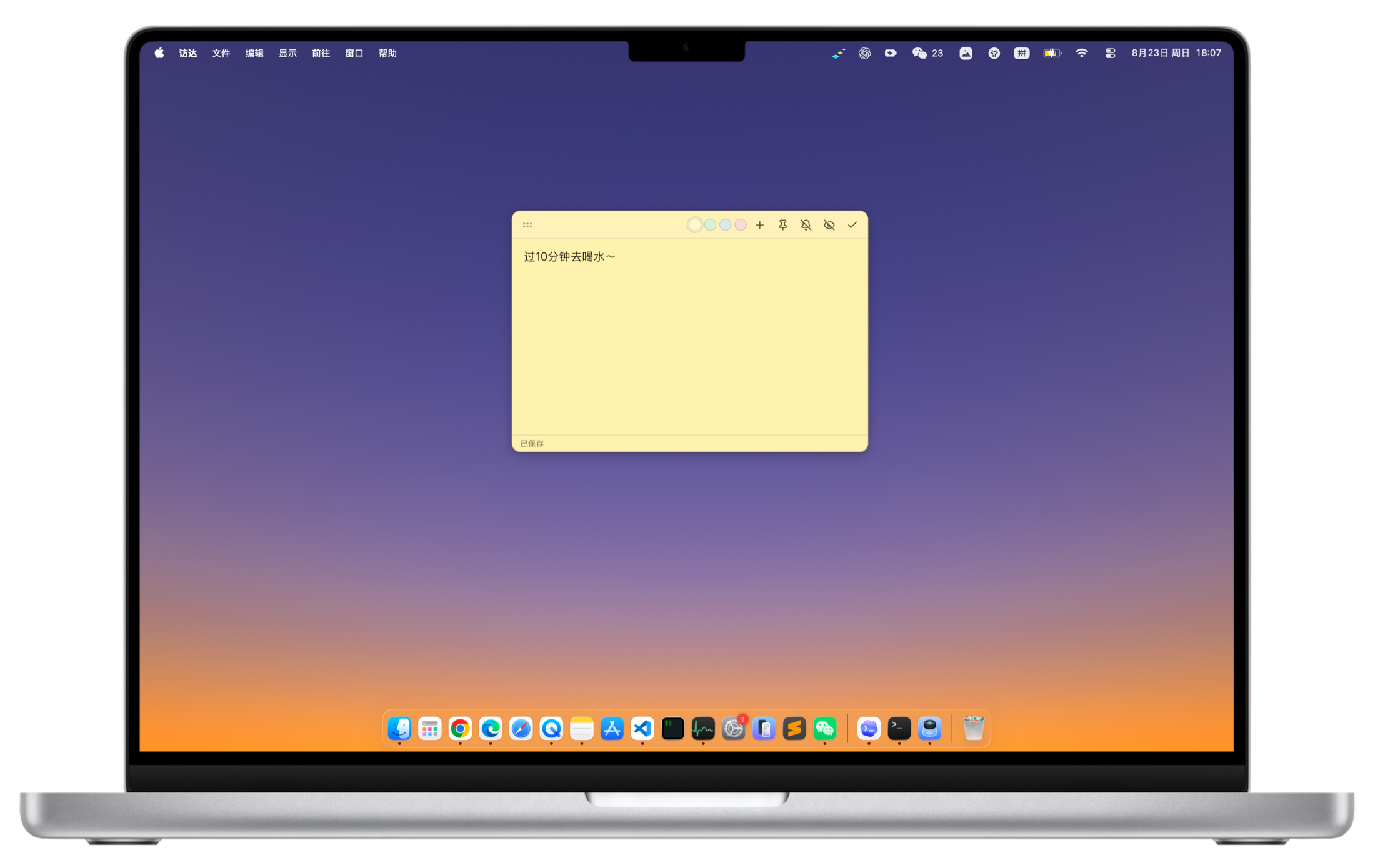
到点提醒
一个简单流程,把短暂的念头变成不会漏掉的行动。
不切换应用,不打断当前思路。内容输入后自动保存在本机。
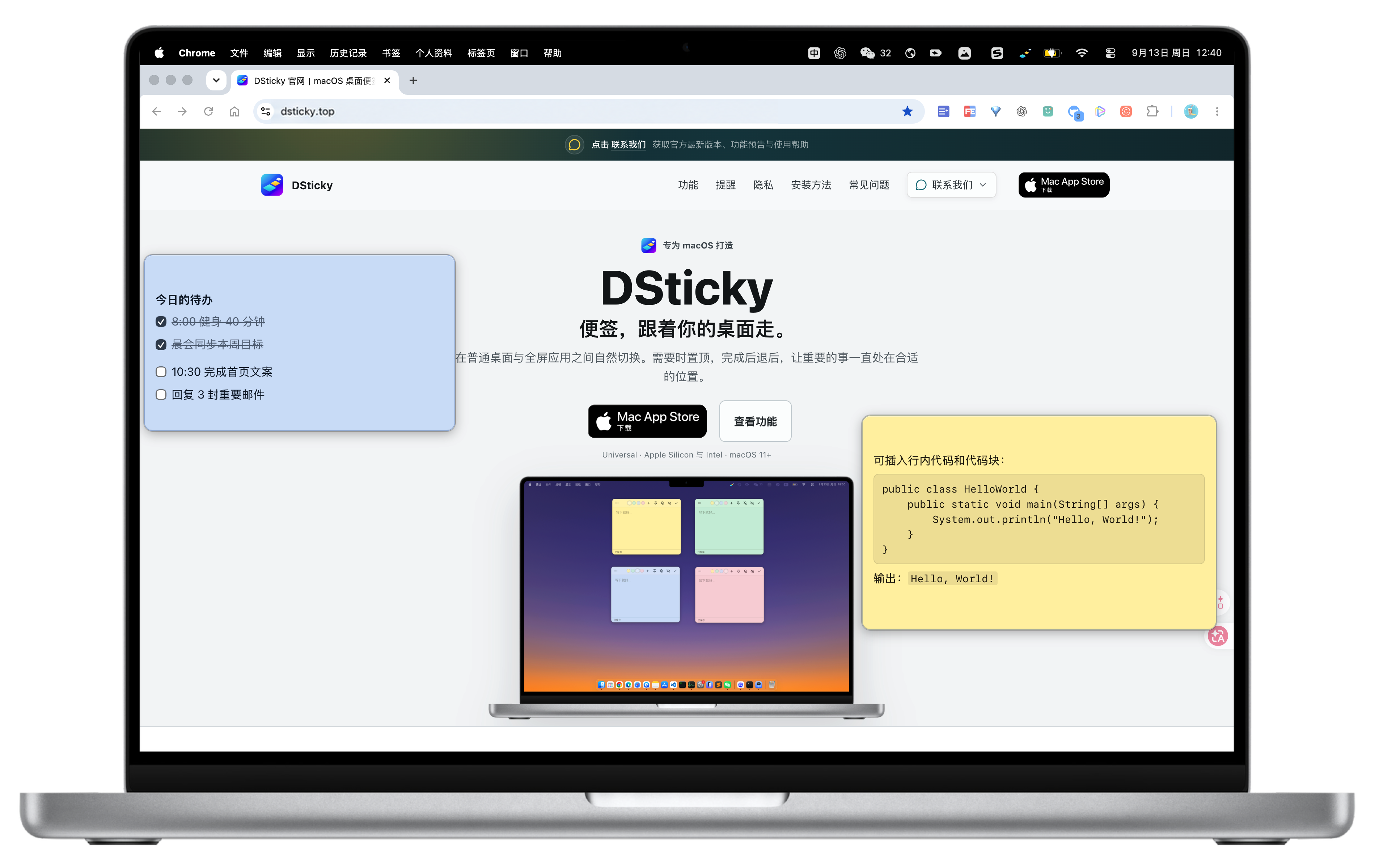
专注桌面记录
围绕 Mac 桌面上的临时记录设计,没有账号体系,也没有多余工作流。
切换 Space 后,便签出现在当前正在使用的桌面。
进入全屏编辑器或浏览器,便签依然可以保持可见。
置顶时保持在前;取消后点击其他应用便自动退后。
为重要内容设置时间,通过 macOS 通知准时送达。
用黄色、薄荷绿、蓝色和粉色快速区分不同事项。
无需账号和云端同步,内容与窗口位置保存在 Mac 上。
本地优先
Mac App Store
DSticky 已上架 Mac App Store,可直接获取、安装并接收后续更新。
点击官网任意下载按钮,前往 DSticky 的 Mac App Store 页面。
在商店中点击“获取”,按提示使用 Apple 账户完成安装。
从“应用程序”或启动台打开 DSticky,更新由 Mac App Store 提供。
Mac App Store 会完成应用验证和安装,无需修改安全设置,也无需执行终端命令。
Mac App Store 正式版
已上架 Mac App Store,同时支持 Apple Silicon 与 Intel Mac。
 免费 · macOS 11+
常见问题
DSticky 是一款为 macOS 设计的桌面便签与提醒应用。便签会跟随当前 Space,也能显示在全屏应用上方,适合随手记录待办、灵感和临时提醒。
点击官网的 Mac App Store 下载按钮,在商店页面选择“获取”即可安装。后续更新也由 Mac App Store 提供,无需手动下载安装包。
Mac App Store 版本同时支持 Apple Silicon 和 Intel Mac。为保持一致体验,建议使用 macOS 11 或更高版本。
不会。DSticky 不需要账号,便签内容和窗口位置保存在本机。打开菜单栏中的 DSticky 图标,进入“偏好设置 → 数据”,可以在 Finder 中显示数据目录。
打开菜单栏中的 DSticky 图标,选择“已归档的便签”,即可查看、恢复或永久删除已经完成并归档的便签。
仅删除应用本体通常不会移除应用数据。正式清理前建议先保留数据目录,避免误删仍需要的便签。